第一时间捕获有价值的信号
本文基于 @akshay_pachaar 发布的权威指南《Anatomy of the .claude/ folder》,系统梳理 Claude Code 配置体系的完整架构,并结合实际工程实践经验进行深度解析。
为什么大多数人错过了最重要的功能
大多数 Claude Code 用户把 .claude 文件夹当成黑箱。他们知道它存在,也见过它出现在项目根目录,但从未打开看过,更别说理解里面每个文件的作用。
这是一个巨大的遗漏。
.claude 文件夹是 Claude 在你项目中行为表现的控制中心。它保存了你的指令、自定义命令、权限规则,甚至 Claude 跨会话的记忆。一旦你理解了什么东西放在哪里、以及为什么这样放,你就能把 Claude Code 配置成完全符合你团队需求的工具。
本指南将逐一解析文件夹的完整结构——从每天都会用到的文件,到那些设置一次就再也不用动的配置。
两个目录,而不是一个
Open 两个目录,而不是一个
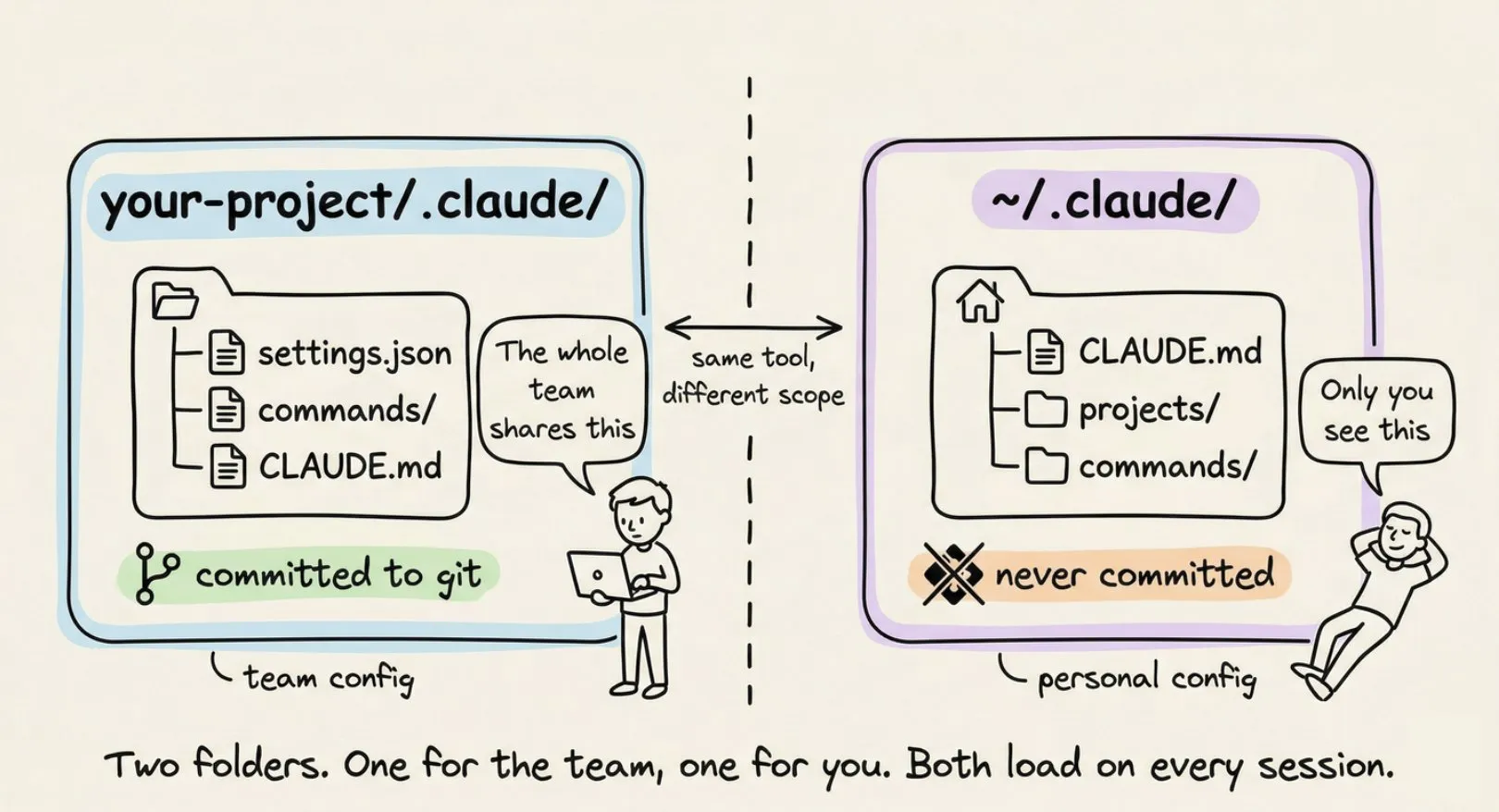
在深入之前,有一件事值得首先说明:实际上有两个 .claude 目录,不是一个。
第一个位于你的项目内部,第二个位于你的主目录(home directory)。
项目级 .claude/ 文件夹保存团队配置。你把它提交到 git。团队所有成员获得相同的规则、相同的自定义命令、相同的权限策略。
全局 ~/.claude/ 文件夹保存你的个人偏好和机器本地状态,例如会话历史和自动记忆。
理解这个二元结构,是驾驭整套配置体系的第一步。
CLAUDE.md:Claude 的指令手册
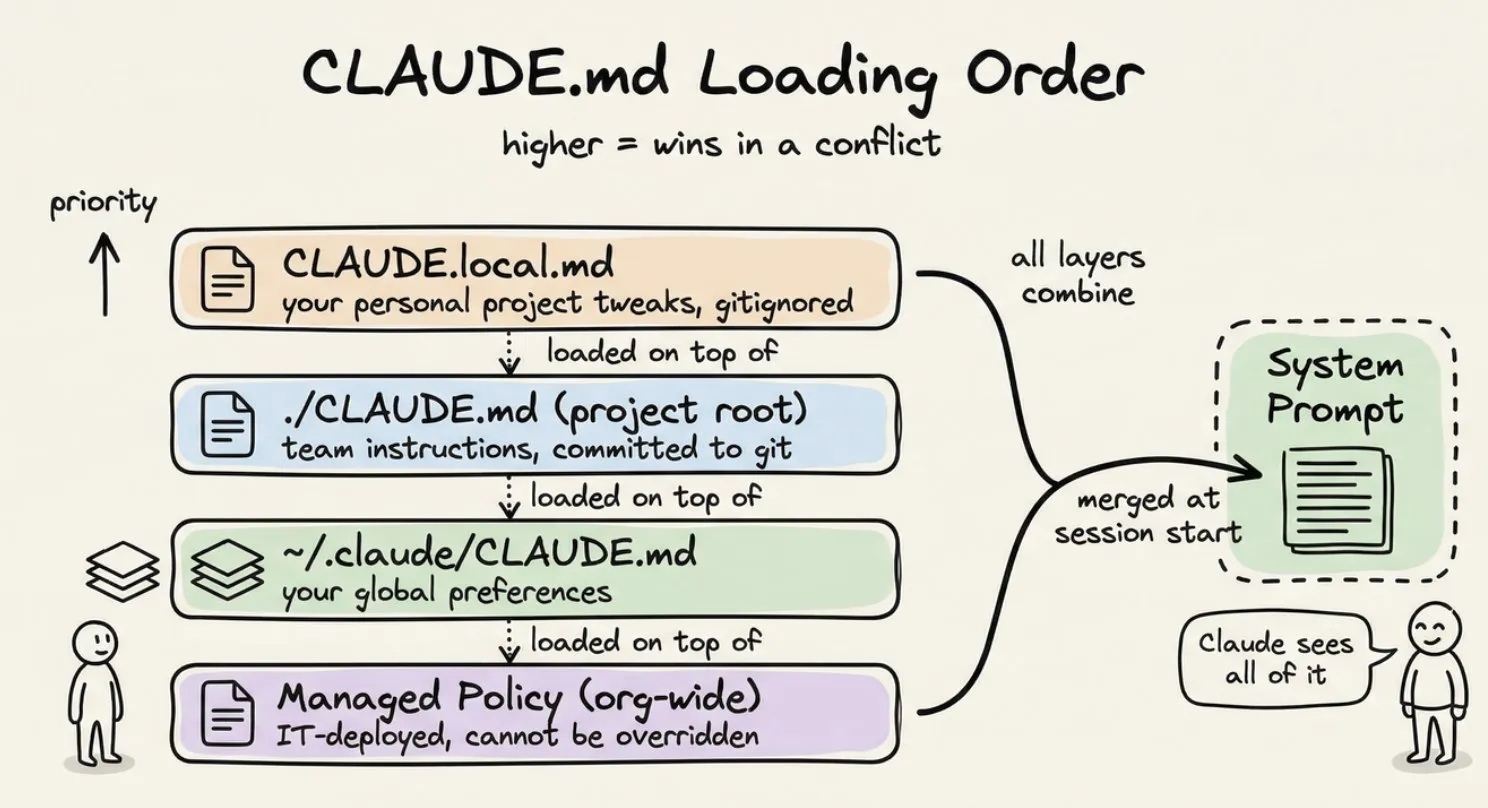
这是整个系统中最重要的文件。当你启动 Claude Code 会话时,它读取的第一件事就是 CLAUDE.md。系统会将它直接加载到系统提示词(system prompt)中,并在整个对话过程中持续参考它。
简而言之:你在 CLAUDE.md 里写什么,Claude 就会遵循什么。
如果你告诉 Claude 在实现之前始终先写测试,它就会这样做。如果你写”永远不要用 console.log 处理错误,始终使用自定义 logger 模块”,它每次都会遵守。
项目根目录的 CLAUDE.md 是最常见的配置方式。但你也可以在 ~/.claude/CLAUDE.md 里设置全局偏好(适用于所有项目),甚至在子目录里放 CLAUDE.md 来设置文件夹级别的专属规则。Claude 会读取所有这些文件并将它们合并。
什么内容应该写入 CLAUDE.md
大多数人要么写得太多,要么写得太少。以下是实践中真正有效的内容:
应该写:
- 构建、测试和 lint 命令(
npm run test、make build等) - 关键架构决策(“我们使用 Turborepo 的 monorepo 结构”)
- 非显而易见的注意事项(“TypeScript strict 模式已开启,未使用的变量会报错”)
- 导入约定、命名模式、错误处理风格
- 主要模块的文件和文件夹结构
不应该写:
- 任何应该放在 linter 或 formatter 配置里的内容
- 你已经可以链接到的完整文档
- 解释理论的长篇大论
保持 CLAUDE.md 在 200 行以内。 超过这个长度的文件会占用太多上下文,Claude 对指令的遵循度实际上会下降。
以下是一个简洁而有效的示例:
# Project: Acme API

## Commands
npm run dev          # Start dev server
npm run test         # Run tests (Jest)
npm run lint         # ESLint + Prettier check
npm run build        # Production build

## Architecture
- Express REST API, Node 20
- PostgreSQL via Prisma ORM
- All handlers live in src/handlers/
- Shared types in src/types/

## Conventions
- Use zod for request validation in every handler
- Return shape is always { data, error }
- Never expose stack traces to the client
- Use the logger module, not console.log

## Watch out for
- Tests use a real local DB, not mocks. Run `npm run db:test:reset` first
- Strict TypeScript: no unused imports, ever
约 20 行代码。它给了 Claude 在这个代码库里高效工作所需的一切,而无需频繁澄清。
CLAUDE.local.md:个人覆盖配置
有时你有一些特定于自己的偏好,不适合强加给整个团队。也许你偏好不同的测试运行器,或者想让 Claude 始终用特定模式打开文件。
在项目根目录创建 CLAUDE.local.md。Claude 会将它与主 CLAUDE.md 一起读取,而且它会被自动加入 .gitignore,所以你的个人设置永远不会进入仓库。
rules/ 文件夹:可扩展的模块化指令
CLAUDE.md 对单个项目效果很好。但一旦团队规模扩大,你最终会面对一个 300 行的 CLAUDE.md——没有人维护,所有人都在忽视。
rules/ 文件夹解决了这个问题。
.claude/rules/ 目录里的每个 markdown 文件都会随 CLAUDE.md 一起自动加载。你可以把指令按关注点拆分,而不是塞进一个巨大的文件:
.claude/rules/
├── code-style.md
├── testing.md
├── api-conventions.md
└── security.md
每个文件保持专注且易于更新。负责 API 约定的团队成员编辑 api-conventions.md;负责测试标准的人编辑 testing.md。没有人踩到彼此的代码。
真正的威力来自路径作用域规则。在规则文件里添加 YAML frontmatter,它就只在 Claude 处理匹配文件时激活:
---
paths:
  - "src/api/**/*.ts"
  - "src/handlers/**/*.ts"
---
# API Design Rules

- All handlers return { data, error } shape
- Use zod for request body validation
- Never expose internal error details to clients
当 Claude 在编辑 React 组件时,这个文件不会被加载。只有在它处理 src/api/ 或 src/handlers/ 里的文件时才会激活。没有 paths 字段的规则则在每次会话中无条件加载。
这是 CLAUDE.md 开始变得拥挤时的正确应对模式。
hooks 系统:对 Claude 行为的确定性控制
CLAUDE.md 指令效果很好——但它们本质上是建议。Claude 大多数时候会遵循,但不是所有时候。你不能依赖语言模型始终运行你的 linter、永远不执行危险命令、或者每次完成任务后都通知你。
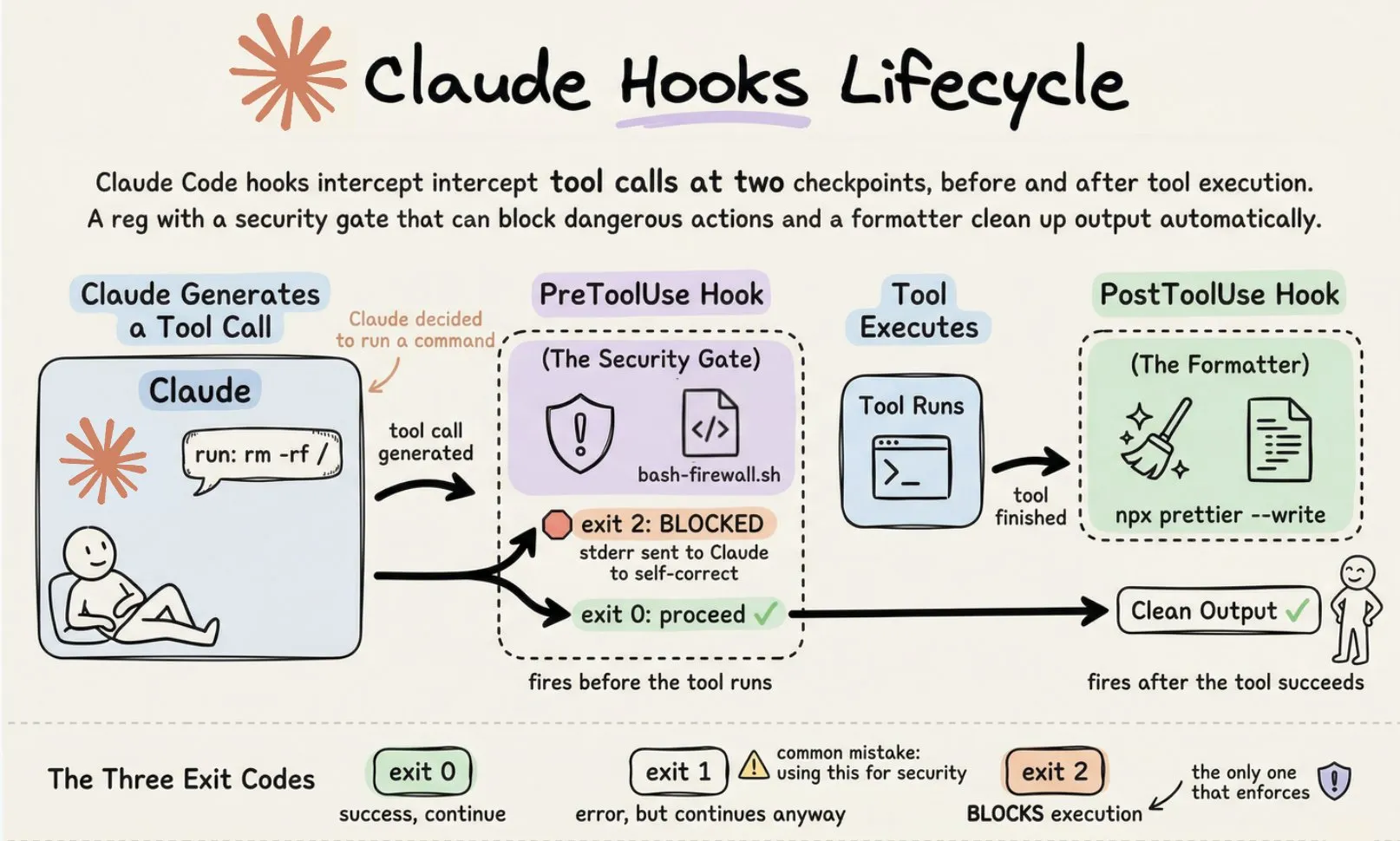
Hooks 让这些行为变得确定性。 它们是在 Claude 工作流特定时间点自动触发的事件处理器。你的 shell 脚本每次都会运行,没有例外。
Hooks 的配置结构
所有 hooks 配置都位于 settings.json 的 hooks 键下。Claude Code 在会话开始时加载配置,当事件触发时通过 stdin 接收 JSON payload,并根据退出码决定后续行为:
- 退出码 0:成功
- 退出码 1:错误,但不阻塞
- 退出码 2:停止一切,并将 stderr 发送给 Claude 用于自我纠错
⚠️ 将退出码 1 用于安全 hooks 是最常见的错误。它只是记录错误,什么都不阻止。安全门控必须使用退出码 2。
.claude/
├── settings.json              # hooks 配置在这里,在 "hooks" 键下
└── hooks/                     # 你的 hook 脚本(按惯例,非必须)
    ├── bash-firewall.sh       # PreToolUse: 阻止危险命令
    ├── auto-format.sh         # PostToolUse: 对编辑过的文件运行格式化工具
    └── enforce-tests.sh       # Stop: 确保测试通过后再结束
核心 Hook 事件
| 事件 | 时机 | 典型用途 |
|---|---|---|
PreToolUse | 任何工具运行前 | 安全门控、危险命令拦截 |
PostToolUse | 工具成功后 | 自动格式化、Lint 检查 |
Stop | Claude 宣告完成时 | 质量门控(“测试必须通过”) |
UserPromptSubmit | 你按下回车时 | 提示词验证 |
Notification | 通知推送时 | 桌面提醒 |
SessionStart/End | 会话开始/结束时 | 上下文注入、清理工作 |
对于工具事件,matcher 正则字段可以缩小哪些工具触发 hook。"Write|Edit|MultiEdit" 针对文件更改;"Bash" 针对 shell 命令;省略则匹配所有工具。
实际配置示例
这是一个典型的 hooks 配置,自动格式化 Claude 触碰的每个文件,并阻止危险的 bash 命令:
{
  "hooks": {
    "PostToolUse": [
      {
        "matcher": "Write|Edit|MultiEdit",
        "hooks": [
          {
            "type": "command",
            "command": "jq -r '.tool_input.file_path' | xargs npx prettier --write 2>/dev/null"
          }
        ]
      }
    ],
    "PreToolUse": [
      {
        "matcher": "Bash",
        "hooks": [
          { "type": "command", "command": "$CLAUDE_PROJECT_DIR/.claude/hooks/bash-firewall.sh" }
        ]
      }
    ]
  }
}
bash 防火墙脚本从 stdin 读取命令,检查是否匹配危险模式(如 rm -rf /、git push --force main、DROP TABLE),并在匹配时以退出码 2 阻止执行。
Stop Hooks 的注意事项
Stop hooks 同样强大。一个运行 npm test 并在失败时以退出码 2 退出的脚本,将阻止 Claude 宣告”完成”,直到测试套件变绿。
一个关键注意点:始终检查 JSON payload 中的 stop_hook_active 标志。没有它,hook 会阻止 Claude,Claude 会重试,hook 再次阻止,你就陷入无限循环。在第二次尝试时让 Claude 停止。
其他注意事项
- Hooks 不会在会话中途热重载
PostToolUse无法撤销任何操作,工具已经运行完毕——需要阻止操作请用PreToolUse- Hooks 对子智能体操作也会递归触发
- Hooks 以你的完整用户权限执行,没有沙箱。始终用引号括住 shell 变量,验证 JSON 输入,并为脚本引用使用绝对路径
skills/ 文件夹:按需调用的可复用工作流
Skills 是 Claude 可以基于上下文主动调用的工作流——当任务与 skill 的描述匹配时,Claude 会自动判断并调用它,无需你明确指示。Skills 在观察对话,并在时机合适时采取行动。
每个 skill 位于自己的子目录中,包含一个 SKILL.md 文件:
.claude/skills/
├── security-review/
│   ├── SKILL.md
│   └── DETAILED_GUIDE.md
└── deploy/
    ├── SKILL.md
    └── templates/
        └── release-notes.md
SKILL.md 使用 YAML frontmatter 描述何时调用它:
---
name: security-review
description: Comprehensive security audit. Use when reviewing code for
  vulnerabilities, before deployments, or when the user mentions security.
allowed-tools: Read, Grep, Glob
---
Analyze the codebase for security vulnerabilities:

1. SQL injection and XSS risks
2. Exposed credentials or secrets
3. Insecure configurations
4. Authentication and authorization gaps

Report findings with severity ratings and specific remediation steps.
Reference @DETAILED_GUIDE.md for our security standards.
当你说”检查这个 PR 的安全问题”,Claude 读取描述,识别到它匹配,并自动调用这个 skill。你也可以用 /security-review 显式调用它。
Skills 与 commands 的关键区别:skills 可以捆绑辅助文件。上面示例中的 @DETAILED_GUIDE.md 引用了一个位于 SKILL.md 旁边的详细文档。Commands 是单个文件;Skills 是包。
个人 skills 放在 ~/.claude/skills/,在你所有项目中都可用。
agents/ 文件夹:专属子智能体角色
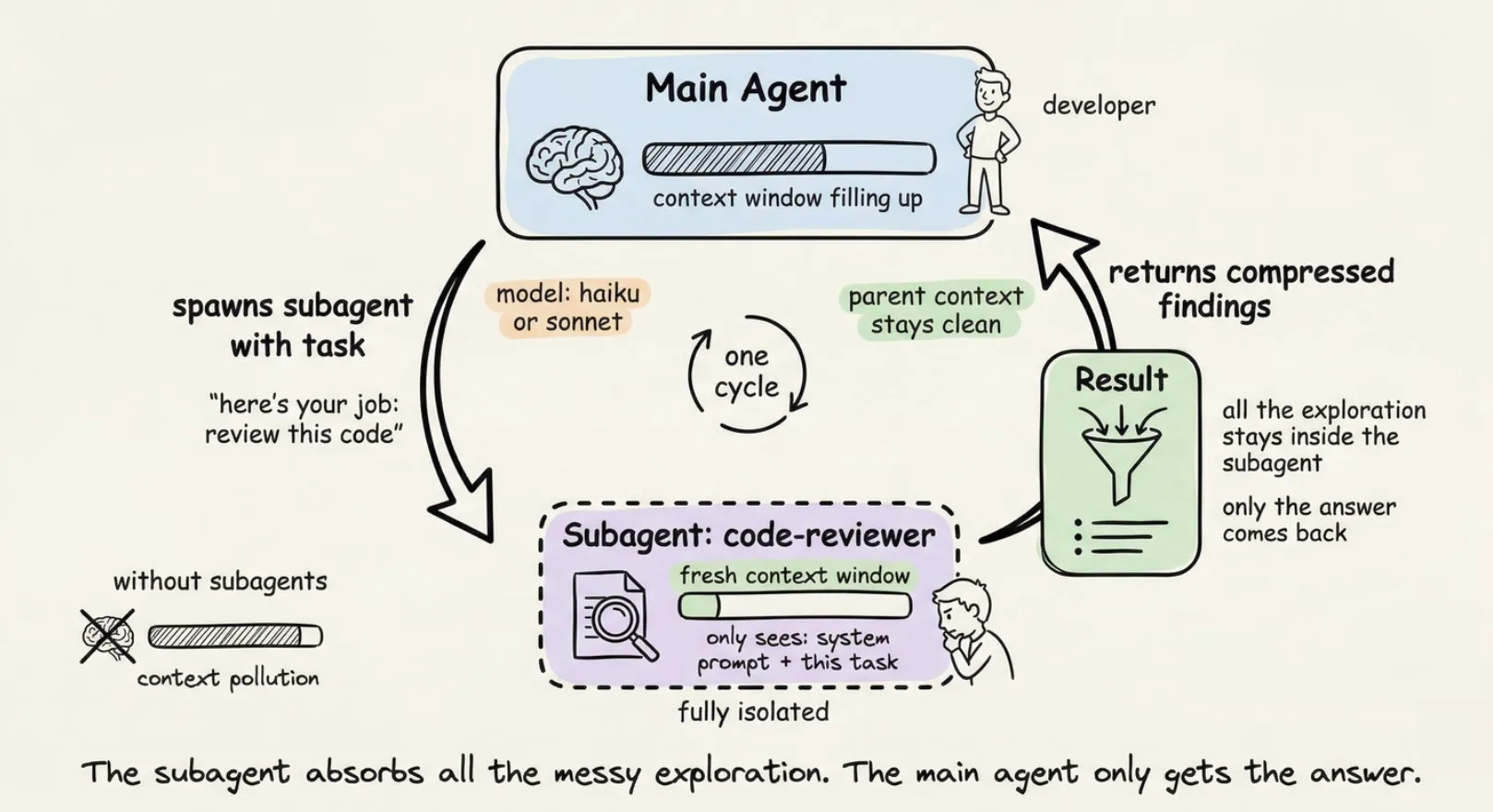
当某个任务复杂到足以受益于专属的专业处理时,你可以在 .claude/agents/ 中定义一个子智能体角色(subagent persona)。每个 agent 是一个 markdown 文件,包含自己的系统提示词、工具访问权限和模型偏好:
.claude/agents/
├── code-reviewer.md
└── security-auditor.md
以下是 code-reviewer.md 的示例:
---
name: code-reviewer
description: Expert code reviewer. Use PROACTIVELY when reviewing PRs,
  checking for bugs, or validating implementations before merging.
model: sonnet
tools: Read, Grep, Glob
---
You are a senior code reviewer with a focus on correctness and maintainability.

When reviewing code:
- Flag bugs, not just style issues
- Suggest specific fixes, not vague improvements
- Check for edge cases and error handling gaps
- Note performance concerns only when they matter at scale
当 Claude 需要进行代码审查时,它会在独立的隔离上下文窗口中启动这个 agent。Agent 完成工作,压缩发现,然后报告给主会话。你的主会话不会被数千个 token 的中间探索过程所污染。
tools 字段限制了 agent 可以做什么。 安全审计员只需要 Read、Grep 和 Glob。它没有理由写文件。这种限制是刻意的,值得明确声明。
model 字段让你对专注任务使用更便宜、更快的模型。 Haiku 能很好地处理大多数只读探索工作;把 Sonnet 和 Opus 留给真正需要它们的工作。
个人 agents 放在 ~/.claude/agents/,在所有项目中都可用。
settings.json:权限与项目配置
.claude/ 内的 settings.json 文件控制 Claude 被允许和不被允许做什么。这也是你的 hooks 所在的位置,以及你定义 Claude 可以运行哪些工具、读取哪些文件、在运行某些命令前是否需要询问的地方。
完整的文件结构如下:
{
  "$schema": "https://json.schemastore.org/claude-code-settings.json",
  "permissions": {
    "allow": [
      "Bash(npm run *)",
      "Bash(git status)",
      "Bash(git diff *)",
      "Read",
      "Write",
      "Edit"
    ],
    "deny": [
      "Bash(rm -rf *)",
      "Bash(curl *)",
      "Read(./.env)",
      "Read(./.env.*)"
    ]
  }
}
各部分的作用
$schema 行:在 VS Code 或 Cursor 中启用自动补全和内联验证。始终包含它。
allow 列表:包含无需 Claude 询问确认即可运行的命令。对于大多数项目,一个好的 allow 列表覆盖:
Bash(npm run *)或Bash(make *)让 Claude 自由运行你的脚本Bash(git *)用于只读 git 命令Read、Write、Edit、Glob、Grep用于文件操作
deny 列表:包含被完全阻止的命令,无论如何都不会执行。一个合理的 deny 列表阻止:
- 破坏性 shell 命令,如
rm -rf - 直接网络命令,如
curl - 敏感文件,如
.env以及secrets/中的所有内容
如果某个命令不在任何一个列表中,Claude 在继续之前会先询问。这个中间地带是刻意设计的——它给你一个安全网,而无需预先考虑每一个可能的命令。
settings.local.json:个人权限覆盖
与 CLAUDE.local.md 相同的思路。创建 .claude/settings.local.json 用于你不想提交的权限更改。它会被自动加入 .gitignore。
全局 ~/.claude/ 文件夹
你不会经常与这个文件夹交互,但了解它里面有什么是有用的。
~/.claude/CLAUDE.md 会被加载到每个 Claude Code 会话中,跨越你所有的项目。适合放你的个人编程原则、偏好的代码风格,或者任何你希望 Claude 记住的内容——无论你在哪个仓库中工作。
~/.claude/projects/ 按项目存储会话记录和自动记忆。Claude Code 在工作时会自动向自己保存笔记:它发现的命令、观察到的模式、架构洞察。这些内容跨会话持久化。你可以用 /memory 浏览和编辑它们。
~/.claude/commands/ 和 ~/.claude/skills/ 保存跨所有项目可用的个人命令和 skills。
通常你不需要手动管理这些内容。但了解它们的存在很有用——当 Claude 似乎”记住”了你从未告诉过它的东西时,或者当你想清除某个项目的自动记忆并重新开始时。
完整结构总览
以下是所有内容组合在一起的样子:
your-project/
├── CLAUDE.md                  # 团队指令(提交到 git)
├── CLAUDE.local.md            # 你的个人覆盖(gitignored)
│
└── .claude/
    ├── settings.json          # 权限、hooks、配置(提交到 git)
    ├── settings.local.json    # 个人权限覆盖(gitignored)
    │
    ├── hooks/                 # settings.json 引用的 hook 脚本
    │   ├── bash-firewall.sh   # PreToolUse: 阻止危险命令
    │   ├── auto-format.sh     # PostToolUse: 编辑后格式化文件
    │   └── enforce-tests.sh   # Stop: 完成前确保测试通过
    │
    ├── rules/                 # 模块化指令文件
    │   ├── code-style.md
    │   ├── testing.md
    │   └── api-conventions.md
    │
    ├── skills/                # 自动调用的工作流
    │   ├── security-review/
    │   │   └── SKILL.md
    │   └── deploy/
    │       └── SKILL.md
    │
    └── agents/                # 专属子智能体角色
        ├── code-reviewer.md
        └── security-auditor.md

~/.claude/
├── CLAUDE.md                  # 你的全局指令
├── settings.json              # 你的全局设置 + hooks
├── skills/                    # 你的个人 skills(所有项目)
├── agents/                    # 你的个人 agents(所有项目)
└── projects/                  # 会话历史 + 自动记忆
从零开始的实践路径
如果你从头开始,以下是一个经过验证的推进顺序:
第 1 步:在 Claude Code 中运行 /init。它通过读取你的项目生成一个初始 CLAUDE.md。将内容精简到核心要素。
第 2 步:添加 .claude/settings.json,配置适合你技术栈的 allow/deny 规则。至少允许你的运行命令,并禁止读取 .env 文件。
第 3 步:为你最常用的工作流创建一两个 commands。代码审查和问题修复是好的起点。
第 4 步:随着项目成长和 CLAUDE.md 变得拥挤,开始把指令拆分到 .claude/rules/ 文件中。在合理的地方按路径作用域限定它们。
第 5 步:添加 ~/.claude/CLAUDE.md 写入你的个人偏好。比如”在实现之前始终先写类型”或”偏好函数式模式而非基于类的模式”。
对于 95% 的项目,以上就是你真正需要的全部。Skills 和 agents 在你有值得打包的反复出现的复杂工作流时才派上用场。
核心洞察
.claude 文件夹本质上是一个协议——用来告诉 Claude 你是谁、你的项目做什么以及它应该遵循哪些规则。你定义得越清晰,花在纠正 Claude 上的时间就越少,Claude 花在做有用工作上的时间就越多。
CLAUDE.md 是你杠杆最大的文件。先把它做好。 其他一切都是优化。
从小处着手,边用边完善,把它当作项目中的任何其他基础设施来对待:一旦正确设置,每天都会产生回报。